Как сверить повторную выгрузку УПД и сохранить историю кода
Ручной порядок сверки двух выгрузок УПД. Как сравнить коды и связи с документами, сохранить источники и проверить неоднозначные строки.
Зачем сравнивать версии выгрузки
Вчера код находился в Excel-базе, сегодня его нет. В новой выгрузке стало меньше строк, зато один из оставшихся кодов связан с другим документом. Заменить старый файл новым кажется простым решением, но так можно потерять источник расхождения. Для повторной загрузки полезны два отдельных результата: удобная рабочая таблица и сохранённая связь каждой спорной строки с исходным УПД.
Разберём ручную сверку двух выгрузок. Она помогает отличить новый код от пропавшего в текущем наборе и увидеть неоднозначную связь с документом. Такой контроль не устанавливает юридический статус УПД и не подтверждает продажу или выбытие товара. Его задача уже: понять, какие данные изменились и какие строки нужно проверить до замены рабочей базы.
Сначала определите что именно сравниваете
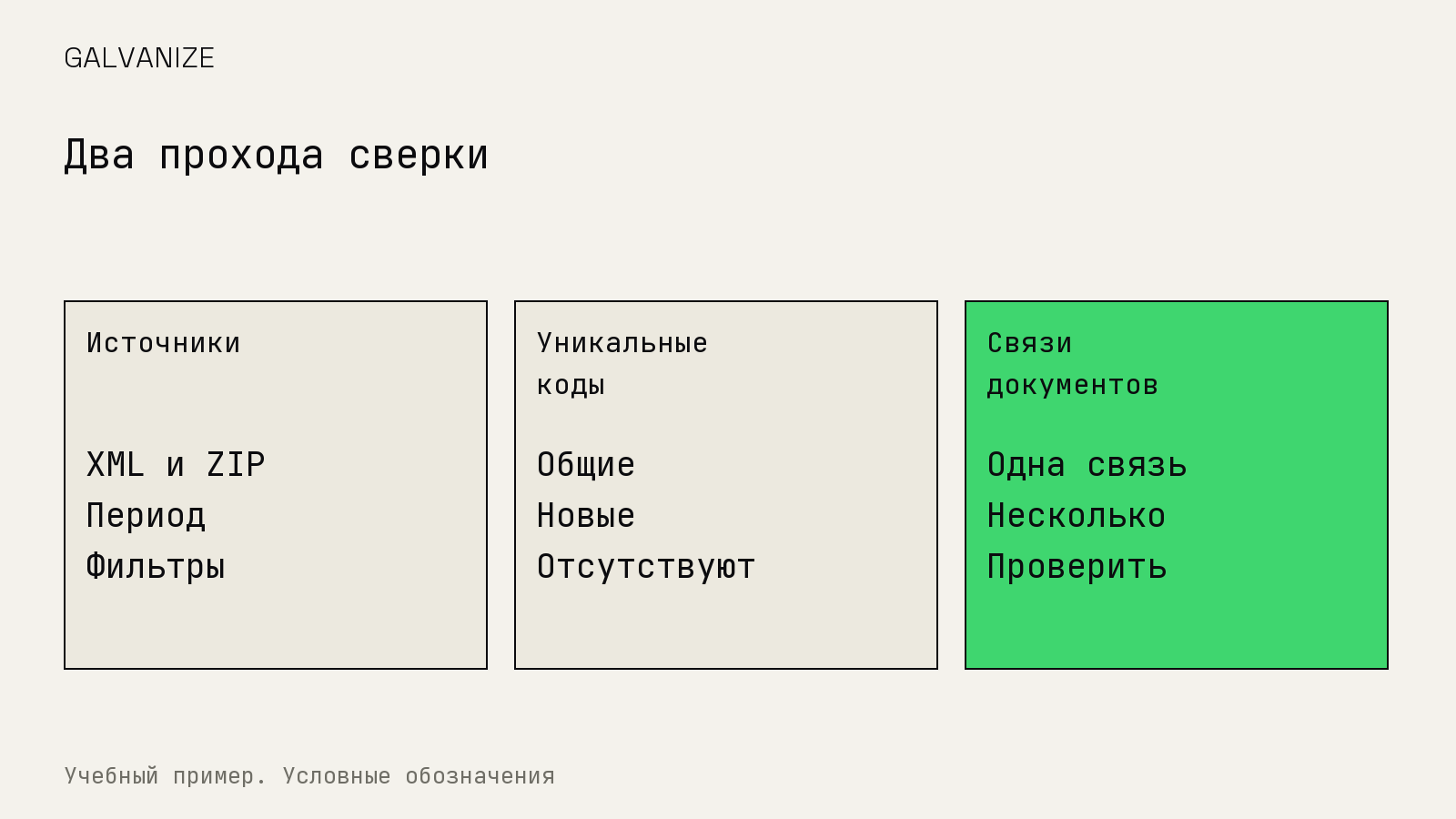
Сверять нужно наборы с понятными границами. Запишите, откуда получены файлы, за какой период, по какой организации и с какими фильтрами. Если вчера выгрузили все документы месяца, а сегодня только последние поступления, отсутствие старого кода ожидаемо. Оно ничего не говорит о движении соответствующего товара. Сначала сравните условия получения данных, затем их содержимое.
Назовите два набора, например «поступления до 20 ноября» и «повторная выгрузка до 23 ноября». К каждому приложите перечень XML и архивов, дату получения и примечание о фильтрах. Дата создания файла на компьютере сама по себе не доказывает дату операции: копирование и распаковка могут менять файловые атрибуты. Для предметной сверки нужны сведения из документа и описание источника.
Сохраните предыдущий Excel отдельной неизменяемой копией. Новую обработку выполняйте в другой папке. Не исправляйте исходный XML, чтобы он «совпал» с таблицей: после такой правки исчезнет возможность восстановить первоначальную картину. Если пришёл исправленный документ, сохраните оба файла и отдельно отметьте, какой источник принят для дальнейшей работы и почему.
Подготовьте журнал источников до удаления повторов
Рабочая строка должна позволять вернуться к документу. В ручном журнале предусмотрите полный код, артикул, номер и дату УПД, имя исходного XML и название набора. При необходимости добавьте организацию и другие признаки, которые помогают однозначно различить документы в вашей базе. Один номер без даты и контекста может оказаться недостаточным ключом.
Коды переносите как текст. Не превращайте их в числа, не удаляйте ведущие символы и не сокращайте значение до удобного хвоста. У длинных идентификаторов Excel может изменить представление, если столбец заранее не подготовлен. Сохраняйте исходное полное значение рядом с любым производным полем, которое используете для поиска. Правила обработки служебных символов нужно согласовать с фактическим форматом источника, а не придумывать по внешнему виду строки.
Если код получен сканером, сравнивайте значения в одинаковом представлении и сохраняйте первоначальное считанное значение. Видимые символы и служебные разделители могут отображаться по-разному. Несовпадение после копирования ещё не доказывает, что это разные товары; совпадение короткого фрагмента ещё не доказывает, что код один. Сначала выясните, что именно передают файл и устройство.
Повтор одной и той же строки и конфликт двух документов требуют разных решений. Если код, документ и остальные выбранные ключи совпадают, это кандидат на технический повтор. Если код тот же, а источник или реквизиты документа различаются, сохраните обе связи для проверки. Удаление повторов в итоговой таблице не должно уничтожать ручной журнал, по которому можно объяснить результат.
Разделите сравнение кодов и сравнение связей
Первый проход отвечает на вопрос, какие уникальные коды встречаются в старом и новом наборах. Получатся коды, присутствующие в обоих, только в новом и только в старом. Второй проход проверяет связь кода с документами. Он ищет случаи, когда одному коду соответствуют разные документы или изменился выбранный источник. Эти признаки описывают разные стороны данных и могут пересекаться.
Это удобно оформить в двух столбцах. В первом стоит результат сравнения наборов, во втором — состояние связи с документом. Тогда код может одновременно иметь отметки «есть в обоих наборах» и «требует проверки документа». Не пытайтесь любой ценой распределить все наблюдения по одной непересекающейся классификации: так конфликт легко спрятать за обычным совпадением.
Проверьте метод на маленьком примере
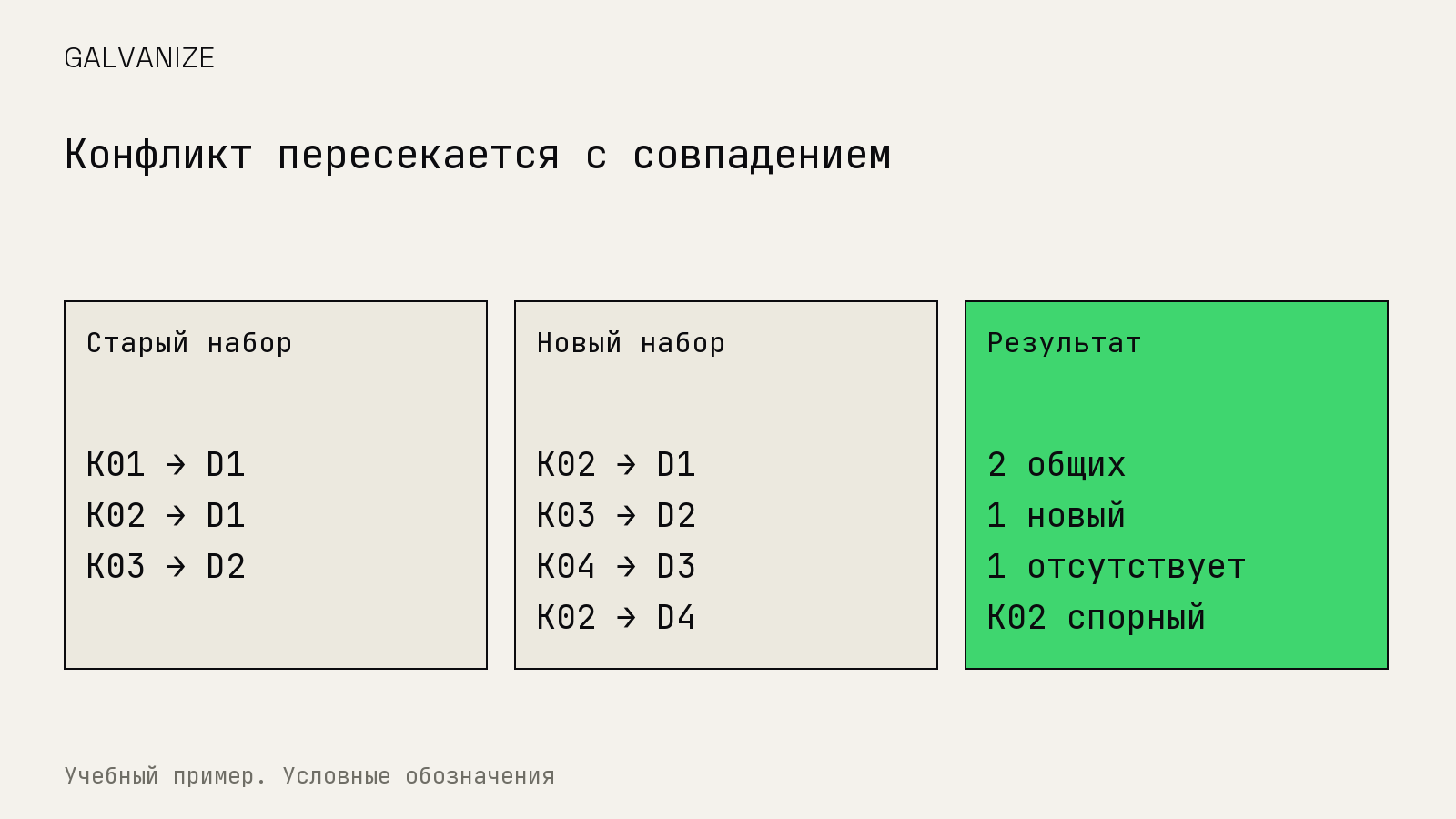
Возьмём условные ярлыки K01, K02, K03 и K04. Это короткие обозначения для объяснения, не реальные коды маркировки. В старой таблице есть три связи: K01 с документом D1, K02 с D1 и K03 с D2. В новой таблице четыре строки: K02 с D1, K03 с D2, K04 с D3 и ещё одна связь K02 с D4. Обозначения D1–D4 также условные.
По уникальным кодам два значения совпали между наборами: K02 и K03. Одно значение появилось только в новом наборе: K04. Ещё одно осталось только в старом: K01. В новой выгрузке три уникальных кода, хотя строк четыре. Именно поэтому количество строк и количество кодов нужно считать отдельно.
У K02 есть дополнительная особенность: в новом наборе он связан и с D1, и с D4. Такой код уже вошёл в число двух совпавших, но одновременно требует проверки документов. Нельзя сложить «два совпавших, один новый, один отсутствующий и один конфликтный» и назвать результат пятью кодами. Конфликт здесь является отдельным признаком одного из уже посчитанных кодов.
Из отсутствия K01 следует только то, что в выбранном новом наборе его не нашли. Прежде чем делать вывод, проверьте перечень файлов, фильтр выгрузки, период и успешность обработки конкретного XML. Нельзя автоматически записать K01 в проданные или выбывшие. Для такого заключения нужны свои документы и события, которых сравнение двух Excel само по себе не предоставляет.
Разберите конфликт по первичным файлам
Начните с одной спорной строки. Найдите исходные XML, на которые указывают обе связи K02. Сверьте полный код, реквизиты документов и позицию товара. Проверьте, не попал ли в архив повтор того же файла под другим именем и не сравниваются ли разные версии документа. Возможные причины перечислены для поиска, но ни одна из них не считается установленной без чтения источника.
Результат занесите в журнал: что проверили, какой файл использовали, какую связь приняли для рабочей базы и что осталось неясным. Если причина не найдена, оставьте строку в отдельном списке вопросов. Пустое объяснение нельзя заменять уверенной пометкой «дубль». При работе нескольких сотрудников у спорной строки должен быть ответственный, иначе она будет исчезать при каждом следующем объединении файлов.
Не выбирайте документ только потому, что его дата новее или строка оказалась последней после сортировки. Порядок строк зависит от импорта и не определяет достоверность. Ручное правило «оставлять последнюю» допустимо лишь там, где заранее известно, почему такой порядок имеет смысл. Для неоднозначной связи код–документ универсального безопасного выбора по позиции в таблице нет.
Сверьте контрольные строки перед заменой базы
Для небольшой выборки проверьте минимум по одной строке каждого обнаруженного типа: совпавшую, новую, отсутствующую и конфликтную. В большом наборе расширьте выборку по файлам, датам и поставщикам, особенно если менялся формат источника. Контроль нескольких строк помогает найти ошибку метода, но не доказывает полноту всех остальных данных. Размер проверки нужно выбирать с учётом последствий ошибки.
Отдельно проверьте крайние случаи: пустой артикул, несколько кодов у одной товарной позиции, одинаковые номера документов с разными датами, архив с вложенными папками. Убедитесь, что количество обработанных файлов соответствует вашему журналу и что непрочитанный файл не потерялся между распаковкой и итоговым Excel. Если источник не обработан, его состояние остаётся вопросом, а не нулевым количеством кодов.
Сделайте пробный поиск полного кода из исходного XML в старом и новом Excel. Затем выполните обратную проверку: из строки Excel откройте соответствующий документ. Такая двусторонняя проверка показывает, сохранилась ли связь между результатом и источником. Если найти исходный файл по таблице нельзя, сначала восстановите этот маршрут, а уже потом используйте базу для рабочих ответов.
Подготовьте понятную передачу результата
Вместе с новым Excel передайте краткое описание границ: какие файлы вошли, какой период обработан, сколько уникальных кодов сравнивалось и какие вопросы остались. Число удалённых повторов полезно само по себе, но не объясняет полноту набора. Получателю нужны отдельно найденные изменения и отдельно нерешённые связи. Тогда он понимает, можно ли отвечать по конкретному коду сразу или требуется обращение к документам.
Старую базу и журнал не удаляйте сразу после передачи. Срок хранения определяйте по правилам вашей организации и характеру документов. Для самой сверки достаточно принципа: должен сохраниться воспроизводимый путь от рабочей строки к тому набору, на основании которого она была принята. Называйте финальную версию однозначно, чтобы разные сотрудники не продолжили редактировать два файла с одинаковым названием.
Чек лист повторной выгрузки
Galvanize описывает УПД-парсер как инструмент, который принимает XML или ZIP и извлекает коды, артикулы и реквизиты документов в Excel с удалением повторов. Историю ваших наборов и ручной журнал проверки связей в этом методе сохраняете вы. Автоматическое обнаружение всех неоднозначностей или полноту разбора любого файла мы здесь не предполагаем.
- Границы старого и нового наборов описаны, исходные XML и архивы сохранены отдельно.
- Полные коды обработаны как текст без произвольного сокращения и преобразования в числа.
- Количество строк, уникальных кодов и связей с документами посчитано раздельно.
- Совпавшие, новые и отсутствующие коды отделены от признака неоднозначного документа.
- Спорные связи не удалены молча, у каждой есть источник и результат ручной проверки.
- Контрольные строки проверены в обе стороны между XML и Excel.
- Новая рабочая версия названа однозначно, нерешённые вопросы переданы вместе с ней.