Как перенести идентификаторы из CSV в Excel без потери исходного значения
Как импортировать идентификаторы текстом, сохранить ведущие нули и проверить длинные строки. Контроль исходного CSV, Excel и следующей выгрузки.
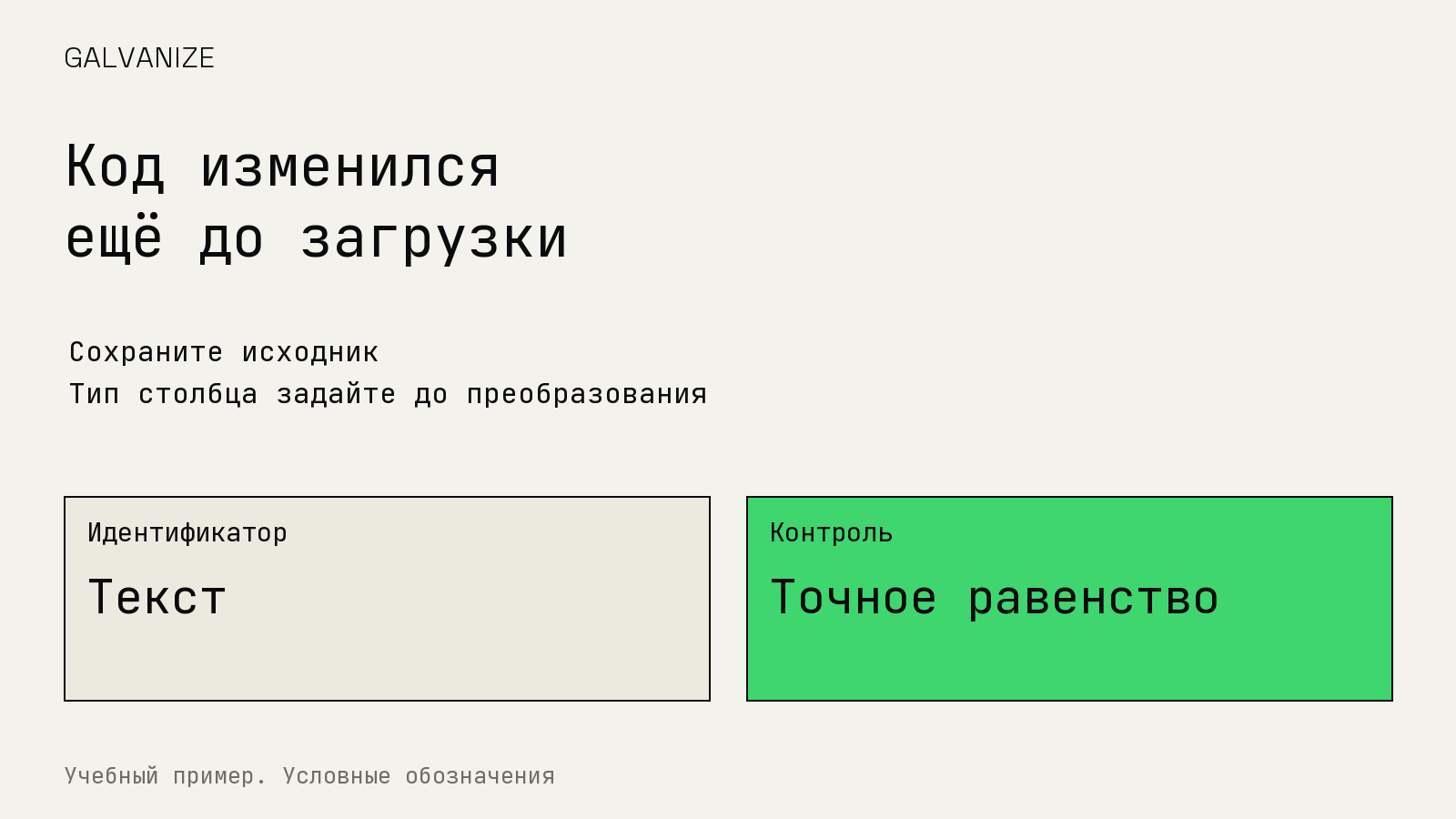
Что сохраняем при переносе
В исходном CSV у артикула были два ведущих нуля, а в Excel осталось число без них. Длинный цифровой идентификатор выглядел убедительно, но его последние знаки изменились. Если сохранить такую таблицу и загрузить дальше, ошибка уже попадёт в рабочий справочник. Проверять нужно значение строки, а не только то, что файл открылся и в столбце видны цифры.
Разберём перенос идентификаторов через контролируемый импорт с типом «текст». Метод нужен для артикулов, товарных кодов и других значений, которые должны сохраняться посимвольно. Он не проверяет назначение идентификатора товару и не превращает произвольную строку в допустимый EAN. Здесь задача конкретная: перенести исходное значение между файлами и обнаружить преобразование до дальнейшей обработки.
Отделите идентификаторы от числовых величин
Количество, цена и сумма обычно участвуют в расчётах. Идентификатор служит для точного поиска и сопоставления. Арифметическая операция над ним не нужна, зато важны все исходные символы. Ведущий ноль может быть частью значения, а длинная цифровая строка не становится измеряемой величиной только потому, что состоит из цифр. Тип столбца нужно выбирать по смыслу данных до импорта.
Сначала перечислите поля, которые нельзя преобразовывать автоматически: артикул поставщика, внутренний товарный ключ, внешний идентификатор или другой код вашего процесса. Отдельно отметьте поля с датами и числовыми значениями. Не переводите всю таблицу в текст без понимания последствий: суммы могут перестать участвовать в расчётах. Для контроля сохранности достаточно явно задать нужный тип тем столбцам, где важна буквальная строка.
Сохраните исходный CSV отдельной копией. CSV содержит записи и разделители, но не хранит полноценную систему типов столбцов Excel. Поэтому при открытии приложение должно интерпретировать данные и может применить автоматические преобразования. Расширение файла само по себе не гарантирует, что цифровые идентификаторы останутся строками, а кавычки вокруг поля не следует считать универсальной защитой от интерпретации.
Почему внешний вид ячейки может обмануть
Microsoft указывает, что Excel может удалять ведущие нули и переводить большие числа в экспоненциальную запись. Для чисел действует точность до пятнадцати значащих цифр. Если более длинный цифровой идентификатор был интерпретирован как число, последующие цифры могут измениться. Это ограничение числового представления, а не правило о допустимой длине всех товарных кодов.
Экспоненциальное отображение само по себе ещё не доказывает потерю значения: иногда изменился только способ показа. Но расширить столбец и увидеть больше цифр недостаточно для проверки. Сравните полное значение с исходной строкой. Если преобразование уже изменило данные, выбор текстового формата после этого не возвращает утраченные символы. Восстанавливать нужно из сохранённого исходника, а не по внешнему виду повреждённой ячейки.
Пользовательский формат с ведущими нулями тоже решает другую задачу: меняет отображение известного числа по заданному шаблону. Он не устанавливает, сколько нулей было в исходном идентификаторе, и не восстанавливает произвольно длинную строку. Такой формат может быть полезен для отдельной согласованной задачи, но не заменяет сохранение идентификатора как текста при переносе.
Импортируйте столбец как текст до преобразования
Вместо открытия CSV двойным щелчком используйте доступный в вашей версии Excel импорт текстового файла через раздел данных. В современных версиях это маршрут получения данных из текста или CSV. Найдите предварительный просмотр или преобразование, в котором можно задать тип нужного столбца. Названия команд и доступные параметры различаются по версии и платформе, поэтому ориентируйтесь на смысл действия, а не на один обязательный набор кнопок.
Проверьте кодировку и разделитель. Если файл содержит кириллицу, посмотрите на несколько названий и буквенных артикулов. Если используется другой разделитель, поля могут оказаться в одном столбце или разъехаться. До загрузки в рабочую таблицу убедитесь, что каждая запись и её идентификатор попали в ожидаемые столбцы. Потерянная граница поля является отдельной ошибкой, даже если цифры внутри остались прежними.
Назначьте идентификаторам тип «текст» до числовой конверсии. Если импортёр уже создал шаг изменения типа на число, вернитесь к исходному шагу чтения и скорректируйте последовательность преобразований. Перевод в текст после округления сохранит округлённое значение. Для повторяемого процесса полезно записать, какие столбцы имеют текстовый тип и на каком этапе он устанавливается.
Некоторые версии Excel позволяют управлять частью автоматических преобразований. Такие настройки могут помочь, но их наличие не следует предполагать у всех получателей. Один сотрудник откроет файл в другой версии, другой импортирует его сторонним инструментом. Проверяемый маршрут должен включать контроль исходных значений, а не зависеть только от однажды выставленной настройки на одном компьютере.
Возьмите три контрольные строки
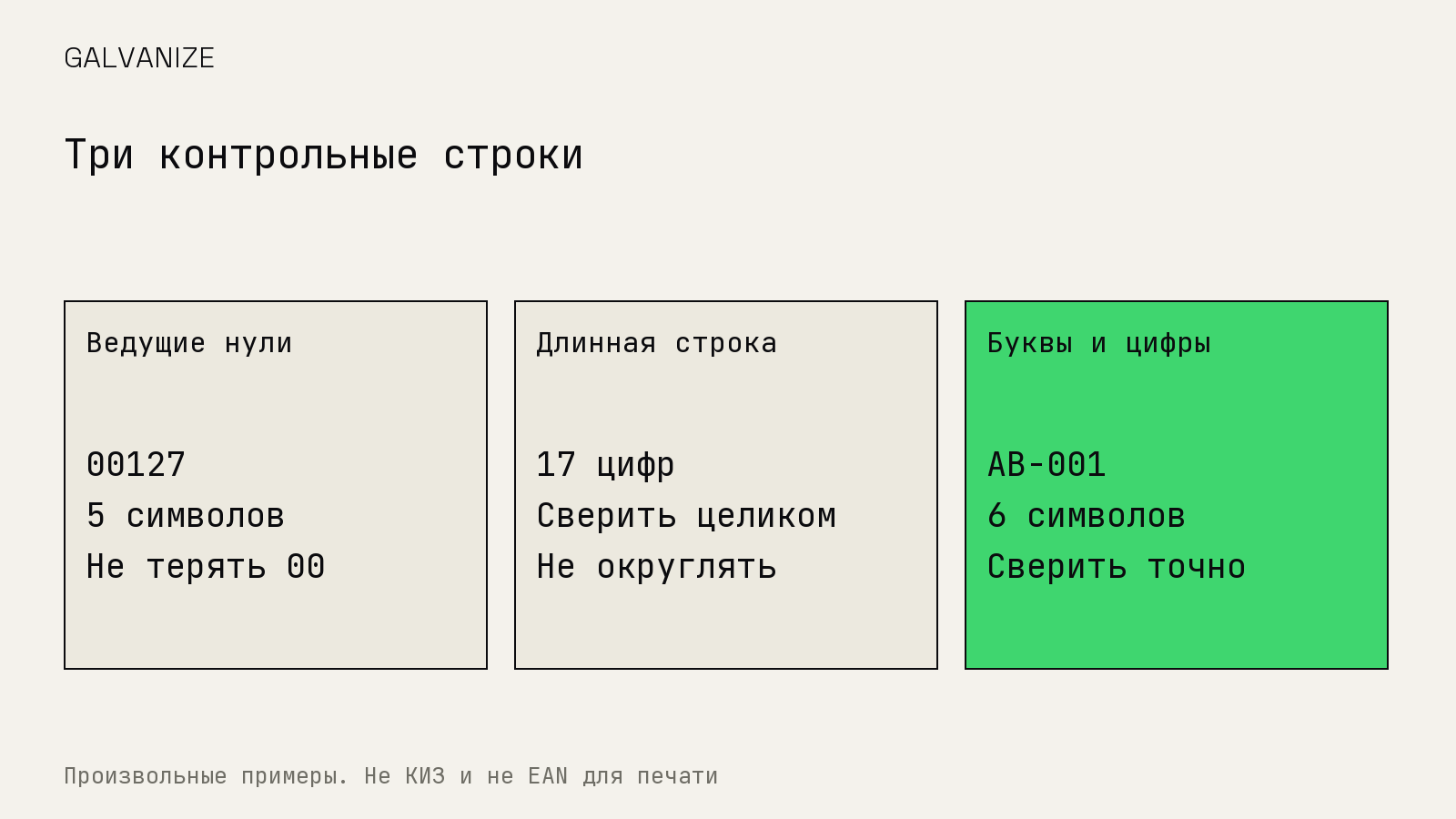
Для учебной проверки используем значения «00127», «12345678901234567» и «AB-001». Кавычки здесь выделяют строки в тексте статьи и не являются частью самих значений. Это произвольные примеры идентификаторов, не реальные КИЗ и не EAN для печати. Длина первой строки — пять символов, второй — семнадцать, третьей — шесть.
При нежелательном числовом преобразовании первая строка может превратиться в «127», а семнадцатизначная — потерять точные последние знаки. Третий буквенно-цифровой пример может сохраниться. В таком учебном результате есть две ошибки из трёх контрольных строк. Он не описывает обязательное поведение каждой версии Excel: преобразования зависят от способа импорта и настроек. Проверка нужна именно для того маршрута, которым пользуетесь вы.
После импорта сравните длину, начальные символы и полное значение каждой строки с исходным CSV. Одинаковая длина недостаточна: при изменении последних цифр число символов может не поменяться. Совпадение первых знаков тоже не подтверждает всю строку. Итоговый критерий сохранности — точное посимвольное равенство исходного и полученного значений с учётом согласованного представления данных.
Сравнение удобно делать рядом в отдельной контрольной таблице или другим доступным способом, который сохраняет обе стороны как текст. При использовании формул проверьте, что само сравнение не приводит значения к числам. Отдельно определите отношение к регистру букв, пробелам и служебным символам по правилам ваших идентификаторов. Не очищайте их заранее лишь для того, чтобы результат проверки стал зелёным.
Проверьте полный круг до следующей загрузки
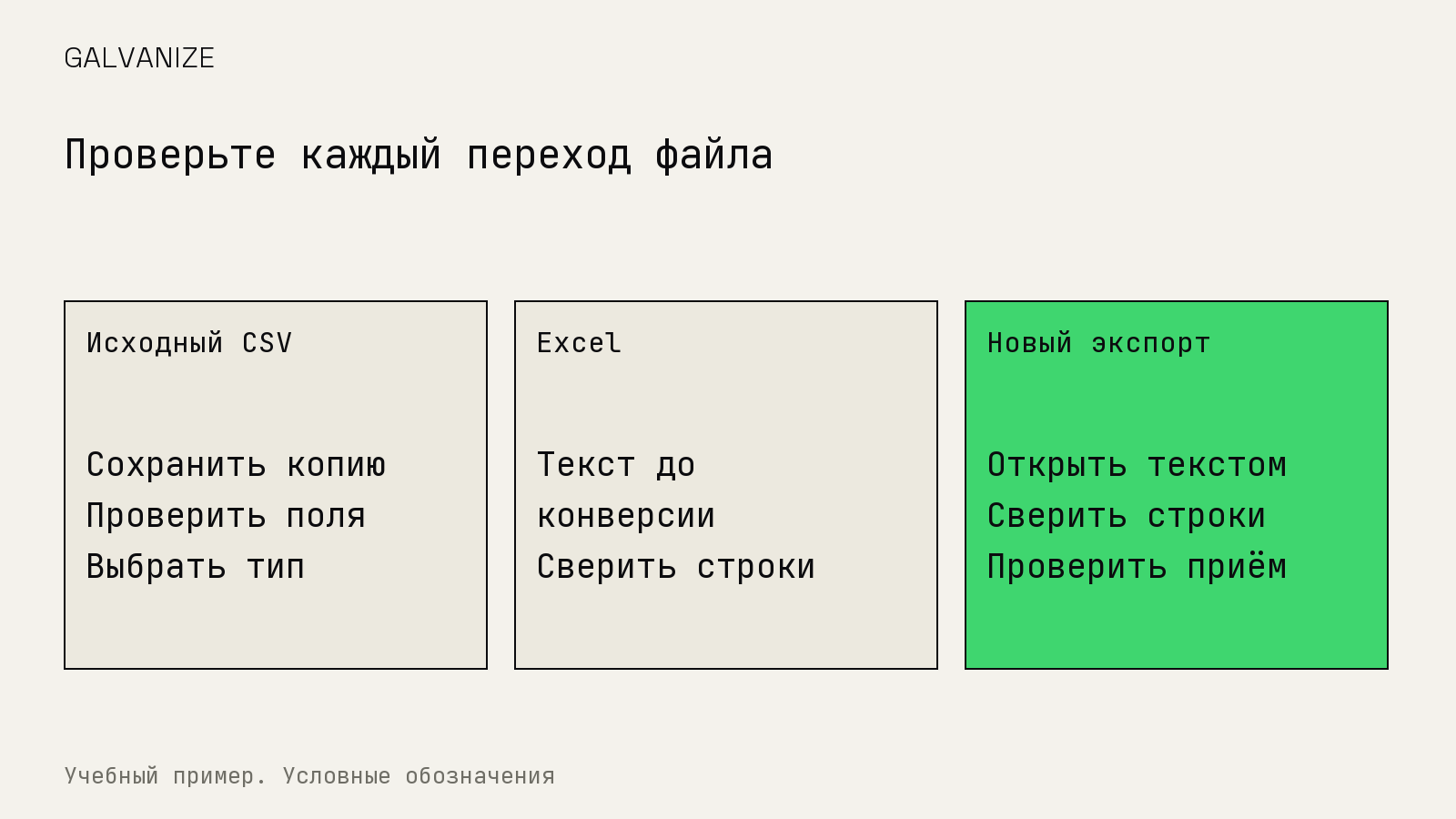
Успешный импорт — середина маршрута. После редактирования сохраните рабочую книгу в формате, который нужен процессу, а исходный CSV оставьте отдельно. Если затем требуется новый CSV, экспортируйте его и откройте контрольную копию как текст или снова импортируйте с явно заданными текстовыми столбцами. Обычное повторное открытие может ещё раз применить преобразование и запутать проверку.
Сравните контрольные значения на каждом переходе: исходный файл, импортированная таблица, экспортированный файл и приём следующей системой. Если Excel сохранил строку, но следующая загрузка интерпретировала её иначе, проблема находится уже на следующем этапе. Без разделения шагов легко обвинить исходный файл или начать исправлять данные там, где они ещё были правильными.
После экспорта проверьте количество записей и столбцов, разделитель, кодировку и точные значения контрольных идентификаторов. Наличие переносов строк или разделителей внутри текстовых полей требует корректной обработки формата, поэтому не разбивайте любой CSV вручную простым делением строки по запятой. Для проверки используйте инструмент, который понимает структуру вашего файла, или штатный импорт с просмотром полей.
Не считайте успешное сообщение о загрузке подтверждением сохранности всех строк. Система могла принять файл, пропустить часть записей или изменить представление поля. Найдите в результате несколько контрольных идентификаторов, в том числе с ведущими нулями и длинными значениями, и сравните их с источником. Если идентификаторы участвуют в дальнейшей печати или объединении справочников, такую проверку лучше выполнить до массовой операции.
Что делать если значения уже изменились
Остановите передачу повреждённого файла и вернитесь к сохранённому исходному CSV. Создайте новый импорт с текстовым типом до конверсии, затем повторите контрольные строки. Не дописывайте нули или последние цифры по предположению. Даже если для одного артикула восстановление кажется очевидным, тот же способ может создать неверное значение у соседней строки.
Если исходника нет, обозначьте проблему явно и запросите подтверждённый источник. Форматирование ячеек, подбор длины и визуальная похожесть не доказывают восстановление. Не объединяйте неподтверждённые значения с проверенным справочником без отдельной отметки: иначе ошибка станет выглядеть как обычное соответствие и распространится в следующие выгрузки.
Зафиксируйте найденную причину и исправленный маршрут: источник, столбцы, настройки импорта и способ проверки. Для командной работы полезен короткий образец с несколькими безопасными контрольными строками. Он помогает новому сотруднику проверить свой путь на копии до обработки рабочего набора. Такая проба не заменяет контроль реальных данных, но позволяет заранее заметить смену поведения приложения.
Чек лист сохранности идентификаторов
Когда реестр сохранён без искажений, можно переходить к проверке назначения кодов и подготовке этикеток. На публичной странице EAN-инструмента Galvanize описаны импорт Excel или CSV и получение печатных файлов. Сохранность исходной строки и соответствие кода товару остаются отдельными проверками; произвольные примеры из этой статьи нельзя выдавать за готовые штрихкоды для использования.
- Исходный CSV сохранён, назначение и тип каждого ключевого столбца понятны.
- Кодировка и разделитель проверены в предварительном просмотре.
- Идентификаторам задан текстовый тип до автоматической числовой конверсии.
- Проверены строки с ведущими нулями, длинными цифровыми и буквенными значениями.
- Сверены полные строки, а не только длина и отображение в ячейке.
- Экспортированный файл повторно проверен как текст, следующий приём тоже сверён.
- Повреждённые значения восстановлены из источника либо оставлены неподтверждёнными.